Dokument hochladen
So laden Sie Dokumente in die LysisAI Plattform hoch.
Voraussetzungen
Bevor Sie beginnen
- Sie sind angemeldet und haben die Rolle "Mandant"
- Sie haben mindestens eine Kategorie für Ihre Dokumente erstellt
- Unterstützte Dateiformate: PDF, DOC, DOCX, XLS, XLSX, JPG, PNG
- Maximale Dateigröße: 10 MB
Übersicht
Die Dokumentenverwaltung zeigt alle Ihre hochgeladenen Dateien:
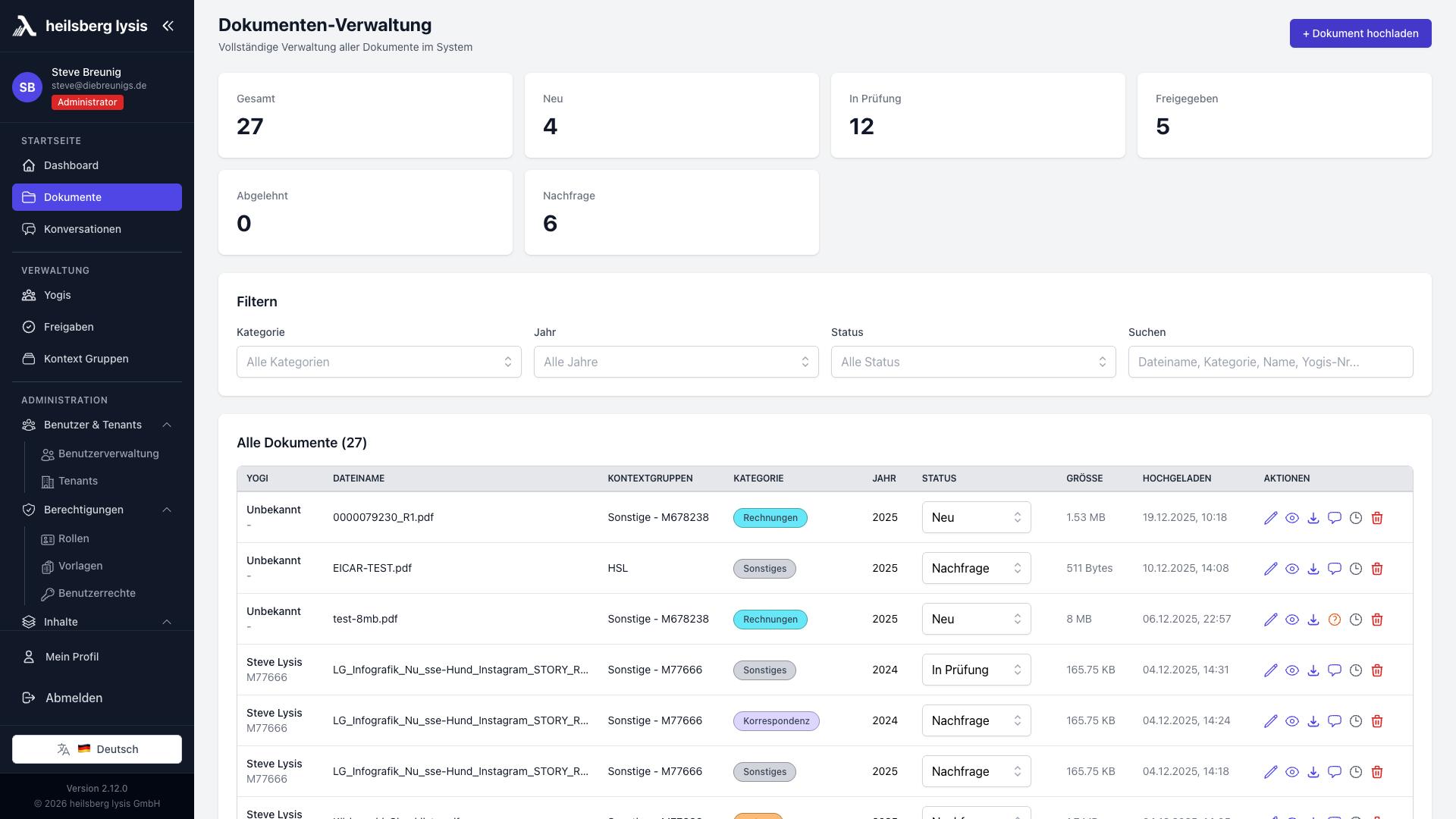
Schritt 1: Upload-Dialog öffnen
- Klicken Sie in der linken Navigation auf Dokumente
- Klicken Sie oben rechts auf den Button + Dokument hochladen
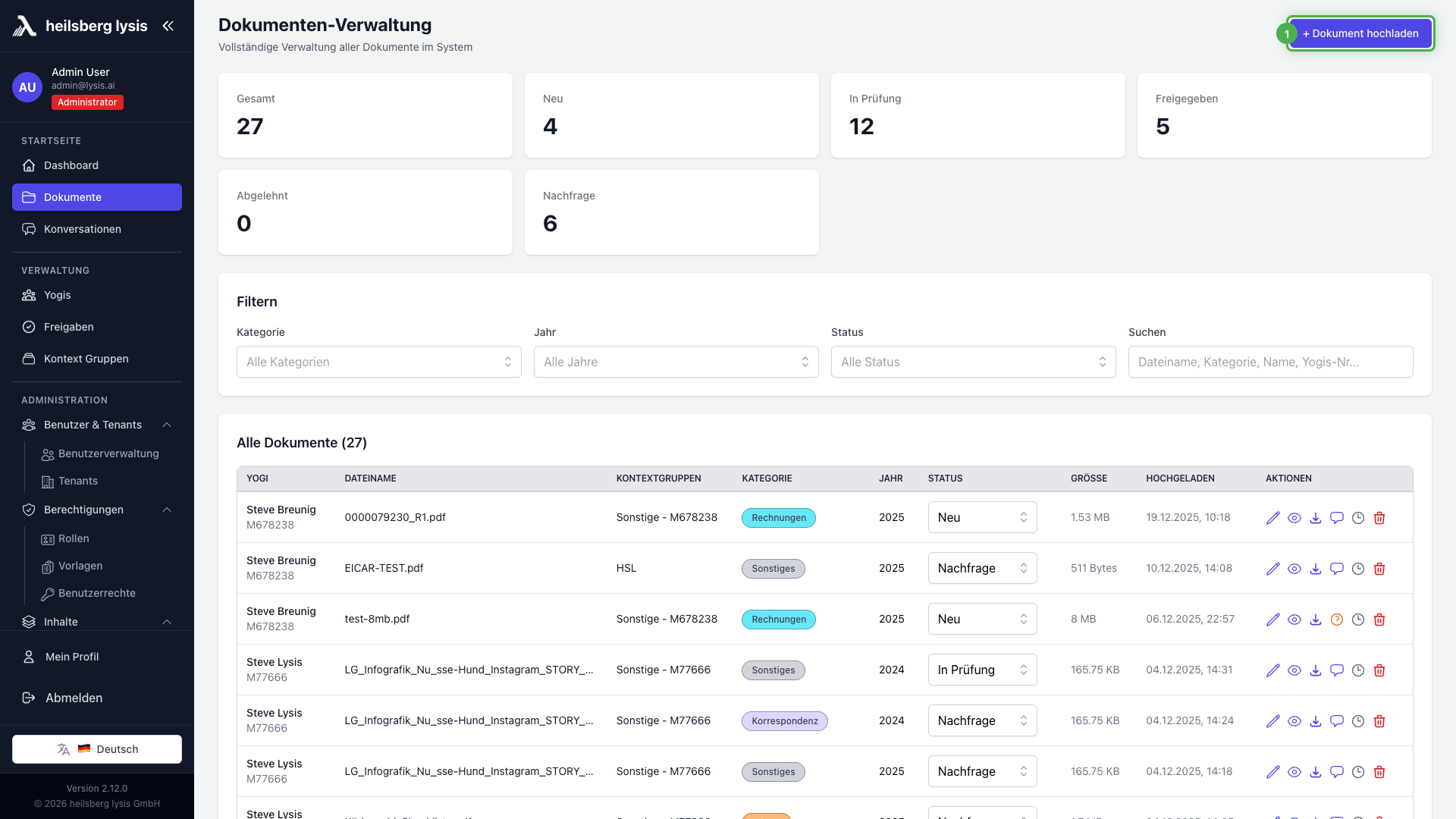
Schritt 2: Datei auswählen
- Klicken Sie auf Datei auswählen oder ziehen Sie eine Datei per Drag & Drop in den Upload-Bereich
- Wählen Sie die gewünschte Datei von Ihrem Computer aus
Drag & Drop
Sie können Dateien auch direkt in den Upload-Bereich ziehen, um Zeit zu sparen.
Schritt 3: Kategorie und Jahr festlegen
- Wählen Sie eine Kategorie aus der Dropdown-Liste
- Geben Sie das Jahr ein (z.B. 2024)
- Optional: Fügen Sie eine Beschreibung hinzu
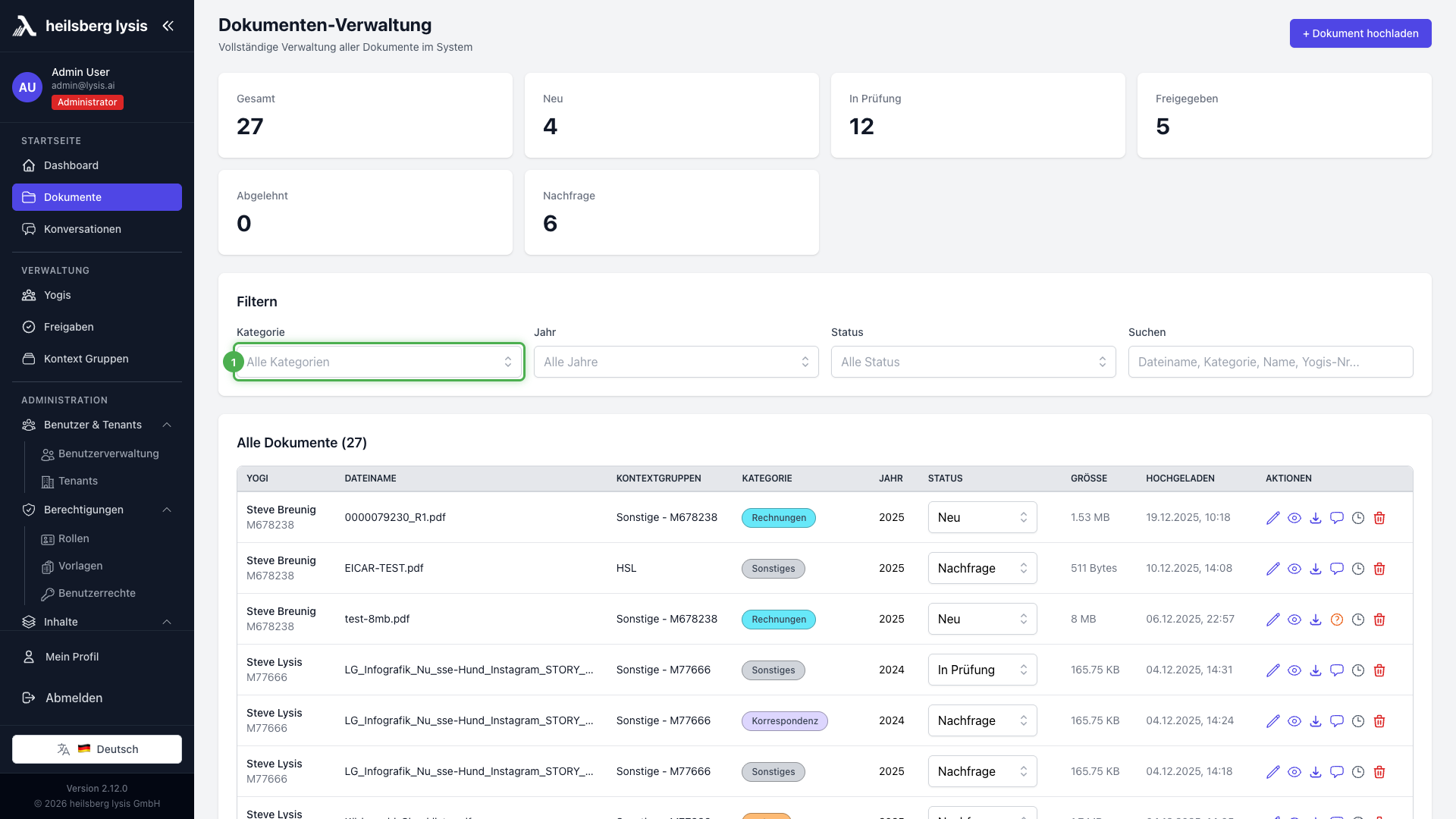
Kategorien
Kategorien helfen Ihnen, Ihre Dokumente zu organisieren. Sie können Kategorien unter "Einstellungen → Dokumentenkategorien" verwalten.
Schritt 4: Upload abschließen
- Überprüfen Sie alle Angaben
- Klicken Sie auf Hochladen
- Warten Sie, bis die Fortschrittsanzeige abgeschlossen ist
Erfolgreich hochgeladen
Nach erfolgreichem Upload erscheint Ihr Dokument in der Dokumentenliste und kann von Ihnen und berechtigten Mitarbeitern eingesehen werden.
Mehrere Dateien hochladen
Sie können mehrere Dateien gleichzeitig hochladen:
- Halten Sie die Strg-Taste (Windows) oder Cmd-Taste (Mac) gedrückt
- Wählen Sie mehrere Dateien aus
- Weisen Sie für jede Datei einzeln Kategorie und Jahr zu
- Klicken Sie auf Alle hochladen
Probleme beim Hochladen?
| Problem | Lösung |
|---|---|
| Datei zu groß | Komprimieren Sie die Datei oder wenden Sie sich an Ihren Administrator |
| Dateiformat nicht unterstützt | Konvertieren Sie die Datei in ein unterstütztes Format (PDF, DOCX, etc.) |
| Upload bricht ab | Überprüfen Sie Ihre Internetverbindung und versuchen Sie es erneut |
| Kategorie fehlt | Erstellen Sie zuerst eine Kategorie unter "Einstellungen → Dokumentenkategorien" |
Sicherheitshinweise
Datenschutz
- Laden Sie keine vertraulichen Informationen hoch, die nicht für Mitarbeiter bestimmt sind
- Alle hochgeladenen Dokumente werden verschlüsselt gespeichert
- Nur Sie und berechtigte Mitarbeiter können Ihre Dokumente sehen