Kategorien verwalten
So organisieren Sie Ihre Dokumente mit Kategorien in der LysisAI Plattform.
Was sind Kategorien?
Kategorien helfen Ihnen, Ihre Dokumente zu strukturieren und schneller zu finden. Beispiele:
- Buchhaltung - Rechnungen, Quittungen, Steuerunterlagen
- Verträge - Arbeitsverträge, Mietverträge, Versicherungen
- Korrespondenz - E-Mails, Briefe, Schriftverkehr
- Zertifikate - Ausbildungsnachweise, Qualifikationen
Voraussetzungen
Bevor Sie beginnen
- Sie sind als Administrator angemeldet
- Oder Sie haben die Berechtigung "Kategorien verwalten"
Nur für Administratoren
Normale Benutzer (Mandanten) können keine Kategorien erstellen oder bearbeiten - nur verwenden.
Kategorien-Übersicht
Die Kategorien-Verwaltung zeigt alle verfügbaren Kategorien:
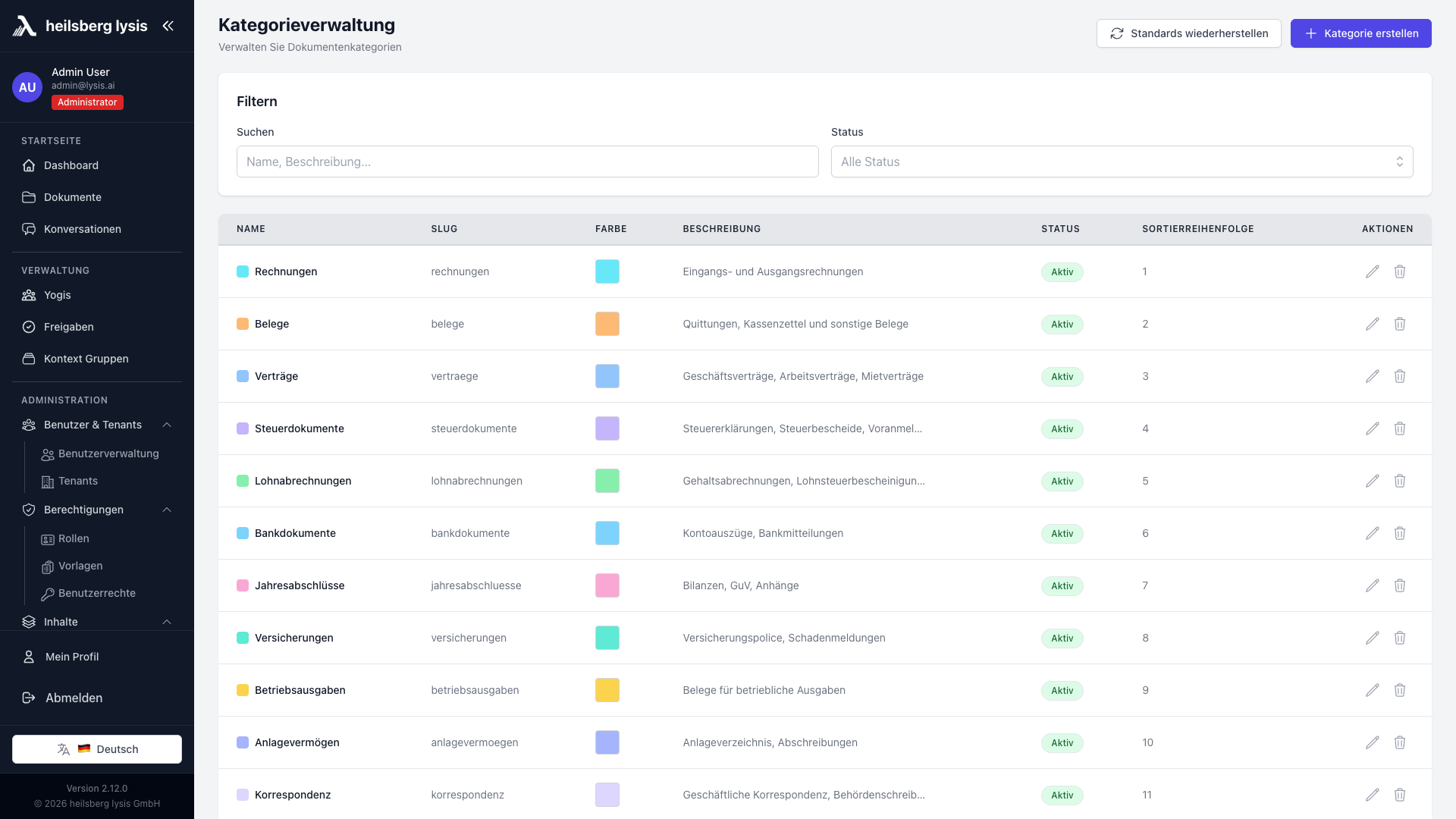
Filteroptionen:
- Suchfeld - Suchen Sie nach Kategorienamen
- Status-Filter - Filtern Sie nach aktiven/inaktiven Kategorien
Neue Kategorie erstellen
Schritt 1: Erstellen-Dialog öffnen
- Klicken Sie auf Neue Kategorie oben rechts
- Der Erstellungs-Dialog öffnet sich
Schritt 2: Kategorie-Details eingeben

Füllen Sie die Felder im Dialog aus:
- Name - Geben Sie einen aussagekräftigen Namen ein (z.B. "Buchhaltung")
- Beschreibung - Optional: Erklären Sie, welche Dokumente in diese Kategorie gehören
- Farbe - Wählen Sie eine Farbe zur visuellen Unterscheidung
Schritt 3: Kategorie speichern
- Überprüfen Sie alle Eingaben
- Klicken Sie auf Erstellen
- Die neue Kategorie erscheint in der Liste
Kategorie erstellt
Die Kategorie steht jetzt allen Benutzern beim Hochladen von Dokumenten zur Verfügung.
Kategorie bearbeiten
Um eine bestehende Kategorie zu ändern:
Schritt 1: Bearbeiten-Dialog öffnen
- Finden Sie die Kategorie in der Liste
- Klicken Sie auf das Bearbeiten-Symbol (Stift-Icon)
- Der Bearbeitungs-Dialog öffnet sich
Schritt 2: Änderungen vornehmen
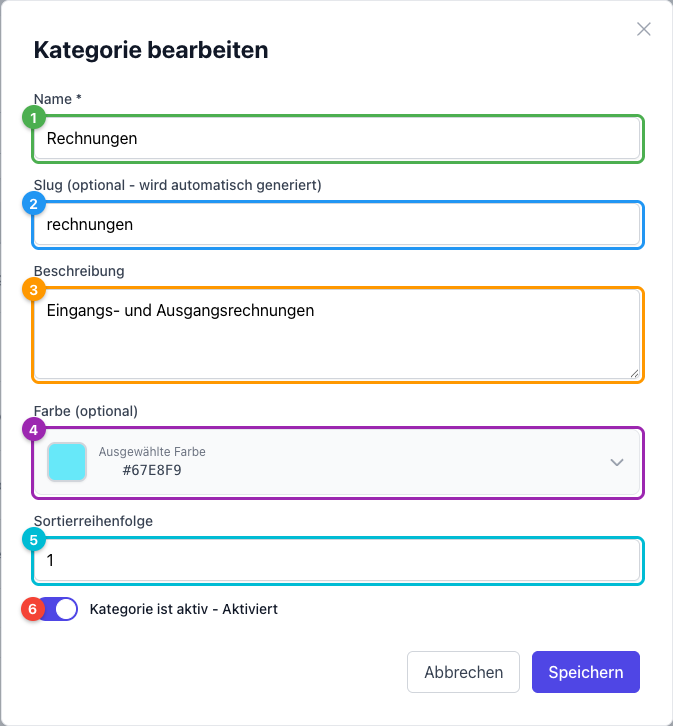
- Name - Ändern Sie bei Bedarf den Kategorienamen
- Beschreibung - Passen Sie die Beschreibung an
- Farbe - Wählen Sie eine andere Farbe
Schritt 3: Änderungen speichern
- Klicken Sie auf Speichern
- Die Änderungen werden sofort übernommen
Vorsicht beim Umbenennen
Das Umbenennen einer Kategorie ändert die Zuordnung aller bereits hochgeladenen Dokumente mit dieser Kategorie.
Kategorie löschen
Um eine Kategorie zu entfernen:
Schritt 1: Löschen-Dialog öffnen
- Finden Sie die Kategorie in der Liste
- Klicken Sie auf das Löschen-Symbol (Papierkorb-Icon)
- Ein Bestätigungsdialog erscheint
Schritt 2: Löschen bestätigen
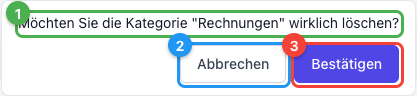
- Lesen Sie die Warnmeldung sorgfältig
- Klicken Sie auf Löschen um die Kategorie zu entfernen
- Oder klicken Sie auf Abbrechen um den Vorgang abzubrechen
Wichtiger Hinweis
- Sie können keine Kategorie löschen, die noch Dokumente enthält
- Weisen Sie zuerst alle Dokumente einer anderen Kategorie zu
- Oder löschen Sie die Dokumente in der Kategorie
Standard-Kategorie festlegen
Sie können eine Standard-Kategorie definieren, die beim Hochladen vorausgewählt ist:
- Klicken Sie auf das Stern-Symbol neben der gewünschten Kategorie
- Die Kategorie wird als Standard markiert
Produktivitäts-Tipp
Setzen Sie Ihre am häufigsten verwendete Kategorie als Standard, um Zeit beim Hochladen zu sparen.
Best Practices für Kategorien
| Tipp | Beschreibung |
|---|---|
| Eindeutige Namen | Verwenden Sie klare, eindeutige Namen ohne Überschneidungen |
| Nicht zu viele | 5-15 Kategorien sind ideal - zu viele verwirren |
| Konsistente Benennung | Nutzen Sie einheitliche Namenskonventionen (z.B. alle Singular oder Plural) |
| Beschreibungen | Fügen Sie Beschreibungen hinzu, damit Benutzer wissen, was wohin gehört |
| Regelmäßig aufräumen | Löschen Sie ungenutzte Kategorien |
Häufige Probleme
| Problem | Lösung |
|---|---|
| Kategorie kann nicht gelöscht werden | Die Kategorie enthält noch Dokumente - weisen Sie diese zuerst um |
| Kategorie erscheint nicht beim Upload | Aktualisieren Sie die Seite (F5) oder melden Sie sich neu an |
| Zu viele Kategorien | Fassen Sie ähnliche Kategorien zusammen |
| Benutzer wählen falsche Kategorie | Fügen Sie klare Beschreibungen hinzu |
Berechtigungen für Kategorien
Als Administrator können Sie festlegen, welche Benutzergruppen bestimmte Kategorien verwenden dürfen:
- Öffnen Sie die Kategorie-Details
- Klicken Sie auf Berechtigungen
- Wählen Sie die erlaubten Rollen aus (Administrator, Mitarbeiter, Mandant)
- Speichern Sie die Änderungen
Berechtigungs-Hierarchie
- Administratoren haben immer Zugriff auf alle Kategorien
- Mitarbeiter sehen nur Kategorien ihrer zugewiesenen Mandanten
- Mandanten sehen nur freigegebene Kategorien