Konversationen starten und verwalten
So kommunizieren Sie mit Mitarbeitern über die LysisAI Plattform.
Was sind Konversationen?
Konversationen ermöglichen direkte Kommunikation zwischen Mandanten und Mitarbeitern:
- Schnelle Rückfragen zu Dokumenten oder Aufträgen
- Statusupdates und Benachrichtigungen
- Sichere Kommunikation - Alle Nachrichten sind verschlüsselt
- Nachverfolgbar - Vollständiger Verlauf aller Gespräche
Voraussetzungen
Bevor Sie beginnen
- Sie sind angemeldet (als Mandant oder Mitarbeiter)
- Als Mitarbeiter: Sie sind mindestens einem Mandanten zugewiesen
Konversationen-Übersicht
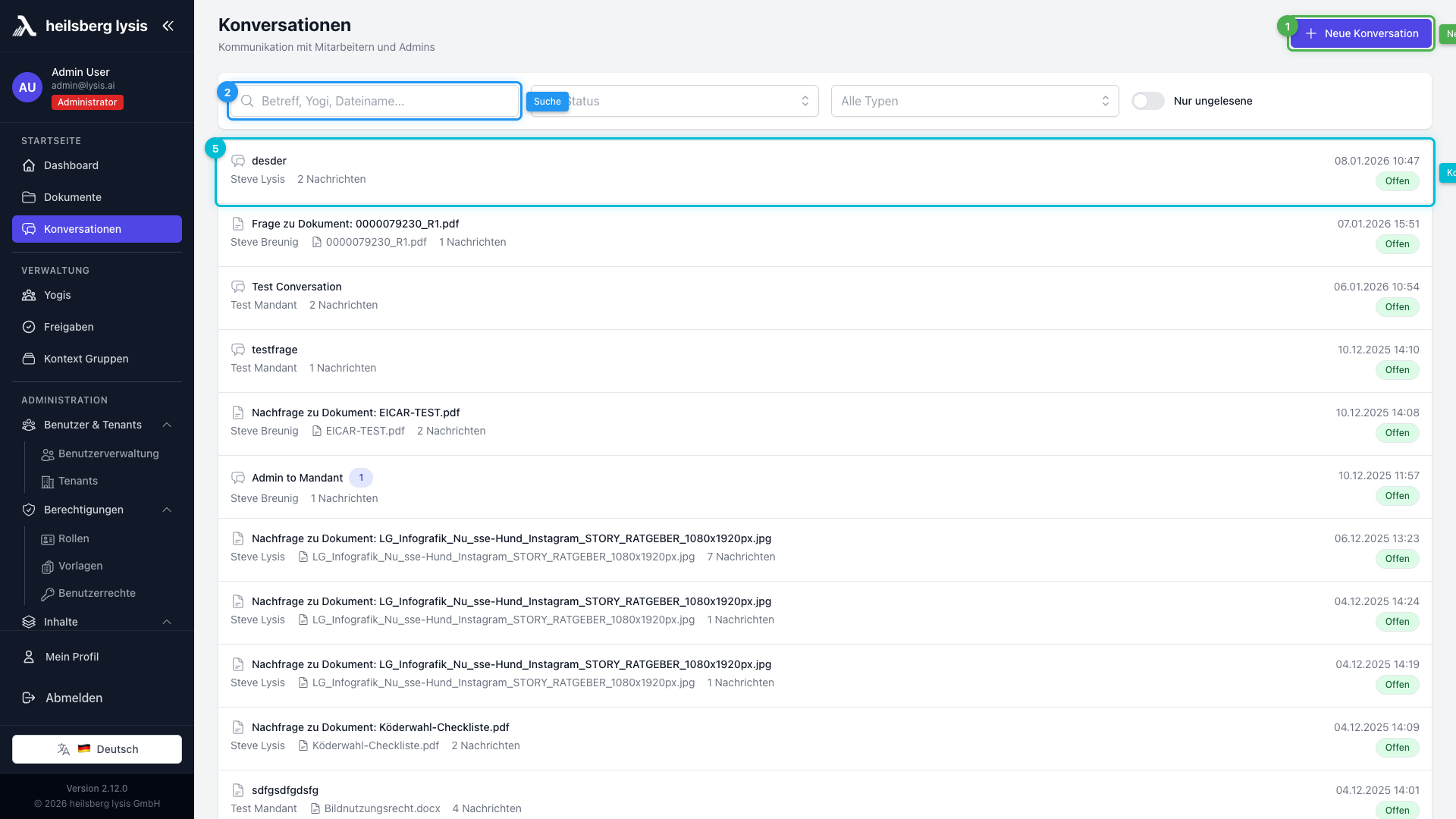
Die Konversationsliste zeigt alle Ihre aktiven Gespräche:
Neue Konversation starten
Schritt 1: Konversations-Bereich öffnen
- Klicken Sie in der linken Navigation auf Kommunikation
- Wählen Sie Konversationen aus dem Menü
Schritt 2: Neue Konversation erstellen
- Klicken Sie auf Neue Konversation oben rechts
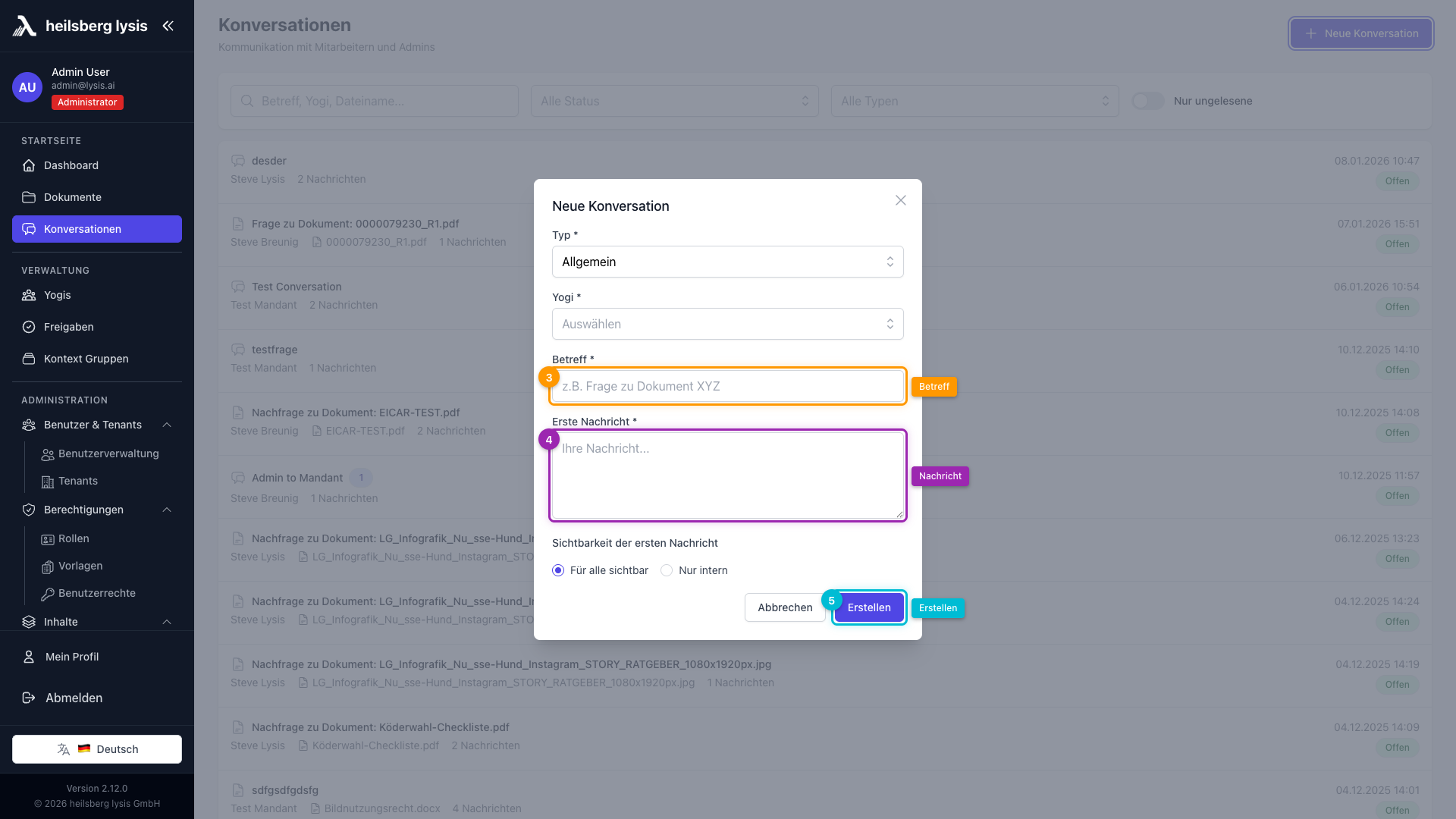
- Der Dialog zum Erstellen öffnet sich
Schritt 3: Empfänger und Betreff festlegen
- Empfänger auswählen:
- Als Mandant: Wählen Sie einen zugewiesenen Mitarbeiter aus
-
Als Mitarbeiter: Wählen Sie einen Ihrer Mandanten aus
-
Betreff eingeben - Kurze Beschreibung des Anliegens (z.B. "Frage zu Rechnung 2024-001")
-
Nachricht schreiben - Ihr Anliegen detailliert beschreiben
Aussagekräftige Betreffzeile
Verwenden Sie einen klaren Betreff, damit der Empfänger sofort weiß, worum es geht.
Schritt 4: Konversation senden
- Optional: Datei anhängen (z.B. Screenshot, Dokument)
- Überprüfen Sie alle Angaben
- Klicken Sie auf Senden
Konversation gestartet
Der Empfänger erhält eine Benachrichtigung und kann Ihnen antworten.
Auf Nachrichten antworten
Konversation öffnen
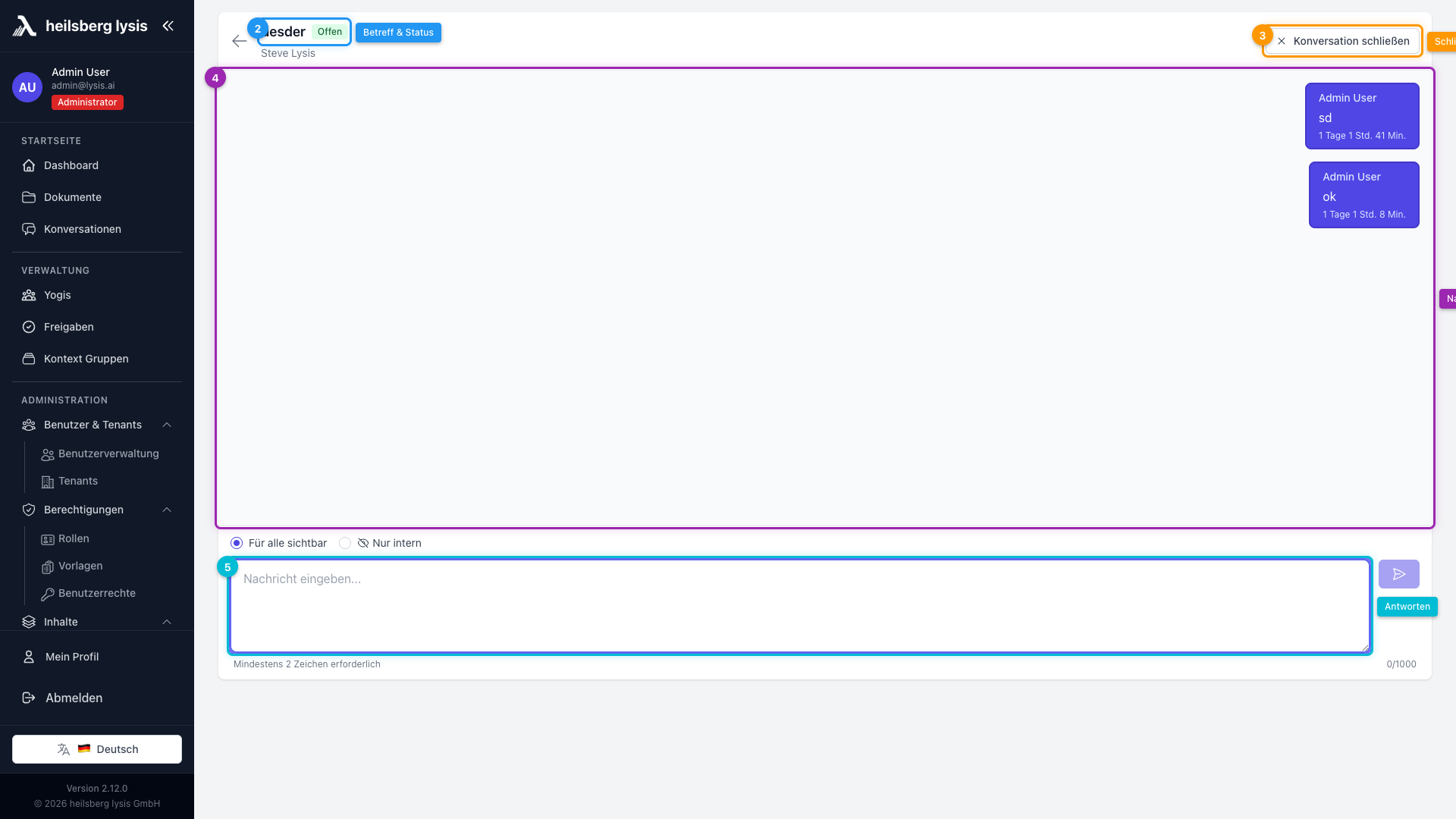
Klicken Sie auf eine Konversation, um die Details zu sehen:
Antwort schreiben
- Öffnen Sie die Konversation aus der Liste
- Der gesamte Nachrichtenverlauf wird angezeigt
- Scrollen Sie nach unten zum Antwort-Feld
- Schreiben Sie Ihre Antwort
- Optional: Fügen Sie Dateien hinzu
- Klicken Sie auf Antworten
Echtzeit-Updates
Neue Nachrichten erscheinen automatisch, ohne dass Sie die Seite neu laden müssen.
Konversationen verwalten
Konversationsliste
Die Konversationsliste zeigt:
- Betreff - Thema der Konversation
- Teilnehmer - Mit wem Sie kommunizieren
- Letzte Nachricht - Vorschau der neuesten Nachricht
- Zeitstempel - Wann die letzte Aktivität war
- Status - Ungelesen (fett), Gelesen (normal), Archiviert
Konversationen filtern
Filtern Sie Konversationen nach:
- Alle - Alle Ihre Konversationen
- Ungelesen - Nur ungelesene Nachrichten
- Archiviert - Abgeschlossene Konversationen
- Teilnehmer - Nach bestimmter Person filtern
Konversation archivieren
Um eine Konversation zu archivieren:
- Öffnen Sie die Konversation
- Klicken Sie auf Archivieren (Ordner-Symbol)
- Die Konversation verschwindet aus der aktiven Liste
Archivierung
Archivierte Konversationen können jederzeit über den Filter "Archiviert" wieder aufgerufen werden.
Dateien in Konversationen
Datei anhängen
- Klicken Sie auf das Büroklammer-Symbol neben dem Nachrichtenfeld
- Wählen Sie eine Datei von Ihrem Computer
- Unterstützte Formate: PDF, Bilder (JPG, PNG), Office-Dokumente
- Maximale Dateigröße: 5 MB
Angehängte Dateien anzeigen
Alle in einer Konversation geteilten Dateien sind oben zusammengefasst:
- Klicken Sie auf Dateien anzeigen (Büroklammer-Symbol oben)
- Sehen Sie alle geteilten Dateien chronologisch
- Laden Sie Dateien direkt herunter
Als Mitarbeiter: Mandanten-Konversationen
Als Mitarbeiter verwalten Sie Konversationen mit Ihren Mandanten:
Mandant auswählen
- Wählen Sie den Mandanten aus der Dropdown-Liste oben rechts
- Sehen Sie alle Konversationen mit diesem Mandanten
Priorisierung
Markieren Sie wichtige Konversationen:
- Klicken Sie auf das Stern-Symbol neben einer Konversation
- Markierte Konversationen erscheinen ganz oben
Tipps für effektive Kommunikation
| Tipp | Beschreibung |
|---|---|
| Klarer Betreff | Fassen Sie das Thema in wenigen Worten zusammen |
| Kurz und präzise | Schreiben Sie klar und auf den Punkt |
| Relevante Dateien | Hängen Sie Dokumente an, statt sie zu beschreiben |
| Zeitnah antworten | Reagieren Sie innerhalb von 24 Stunden |
| Höflich bleiben | Professionelle Kommunikation schafft Vertrauen |
Häufige Probleme
| Problem | Lösung |
|---|---|
| Empfänger nicht in Liste | Sie sind nicht miteinander verknüpft - kontaktieren Sie den Administrator |
| Nachricht kommt nicht an | Überprüfen Sie Ihre Internetverbindung und versuchen Sie es erneut |
| Datei kann nicht angehängt werden | Datei zu groß (max. 5 MB) oder Format nicht unterstützt |
| Keine Benachrichtigungen | Überprüfen Sie die Benachrichtigungs-Einstellungen |
Datenschutz und Sicherheit
Vertraulichkeit
- Alle Konversationen sind Ende-zu-Ende verschlüsselt
- Nur die Gesprächsteilnehmer können Nachrichten lesen
- Administratoren haben keinen Zugriff auf Nachrichteninhalte
- Alle Kommunikation wird aus Sicherheitsgründen protokolliert (wer wann mit wem - nicht der Inhalt)